「スマホのセキュリティ、このままで大丈夫かな…」と、ふとした瞬間に不安を感じたことはありませんか?
毎日使うスマホには、SNSのアカウント情報や写真、連絡先、さらにはクレジットカード情報まで、あなたの生活そのものと言えるほど大切なデータがたくさん詰まっていますよね。
でも実は、その不安の原因は「何をすればいいか分からない」という情報不足であることがほとんどなんです。
スマホのセキュリティ対策と聞くと難しそうに感じるかもしれませんが、OSのアップデートや画面ロックの設定、アプリの権限見直しなど、今日からすぐにできるシンプルな対策だけでも安全性は驚くほど変わります。
この記事では、スマホのセキュリティが不安な方に向けて、基本の対策から具体的な見直しチェックリスト、iPhone・Androidそれぞれに合った設定方法、さらにはセキュリティアプリの選び方まで、必要な情報をまるっとまとめました。
専門知識がなくても大丈夫なように、やさしい言葉で一つひとつ丁寧に解説しているので、安心して読み進めてみてくださいね。
読み終わるころには、「これなら私にもできそう!」ときっと思えるはずですよ。
この記事でわかること
- スマホのセキュリティ対策としてまず確認すべき基本の5つのポイント
- パスワード管理やアプリ権限など、今日すぐ実践できる見直しチェックリスト
- iPhone・Androidそれぞれに合ったおすすめのセキュリティ設定方法
- 無料・有料セキュリティアプリの違いと自分に合った選び方
スマホのセキュリティが不安なら、まず確認したい基本の対策5つ
スマホのセキュリティが不安だなと感じたら、まずは基本的な対策がきちんとできているかどうかを確認するところから始めてみましょう。
実は、難しい専門知識がなくても、今すぐできるシンプルな対策だけでスマホの安全性はぐっと高まるんです。
逆に言えば、こうした基本をおろそかにしていると、思わぬところで個人情報が危険にさらされてしまうこともあります。
ここでは、スマホのセキュリティ対策として最初に見直してほしい基本のポイントを3つの見出しに分けて紹介していきますね。
どれも今日からすぐに実践できるものばかりなので、「何から手をつけたらいいか分からない…」という方も安心して読み進めてみてください。
| 対策項目 | 難易度 | 効果 |
|---|---|---|
| OS・アプリのアップデート | ★☆☆(かんたん) | 脆弱性の修正・安全性の向上 |
| 画面ロック・生体認証の設定 | ★☆☆(かんたん) | 第三者による不正操作の防止 |
| セキュリティアプリの導入 | ★★☆(ふつう) | ウイルスや不正サイトの検知 |
| パスワード管理の見直し | ★★☆(ふつう) | アカウント乗っ取りの予防 |
| フリーWi-Fiの使い方を意識する | ★☆☆(かんたん) | 通信傍受リスクの低減 |
OSやアプリは常に最新の状態にアップデートしよう
スマホのセキュリティ対策で最も基本的で、最も効果が高いのがOSやアプリのアップデートです。
アップデートには新しい機能の追加だけでなく、セキュリティ上の弱点(脆弱性)を修正するプログラムが含まれていることがほとんどなんです。
たとえば、iPhoneのiOSアップデートやAndroidのセキュリティパッチには、外部からの不正アクセスを防ぐための修正が毎回のように含まれています。
これを放置してしまうと、すでに世の中に知られている弱点がそのまま残った状態になってしまい、悪意のある第三者に狙われやすくなってしまうんですね。
「アップデートの通知が来てるけど、なんとなく後回しにしちゃう…」という方は多いと思いますが、通知が来たらなるべく早めに対応する習慣をつけるだけで、安全性は大きく変わります。
アップデートの確認方法はとてもシンプルです。
| 端末 | 確認手順 |
|---|---|
| iPhone | 「設定」→「一般」→「ソフトウェアアップデート」 |
| Android | 「設定」→「システム」→「システムアップデート」 |
また、アプリのアップデートも忘れずにチェックしましょう。
- iPhoneの場合:App Storeを開いて右上のアイコン→「利用可能なアップデート」を確認
- Androidの場合:Google Playストア→「マイアプリ&ゲーム」→「アップデート」を確認
自動アップデートをオンにしておけば、わざわざ手動で確認する手間も省けるのでおすすめですよ。
画面ロック・生体認証を設定して第三者の操作を防ごう
スマホには連絡先やSNS、写真、決済アプリなど、あなたの生活に関わるあらゆる情報が詰まっていますよね。
だからこそ、もしスマホを落としたり置き忘れたりしたとき、誰でも操作できる状態になっていたらとても危険です。
画面ロックや生体認証は、そうした「もしも」のときにあなたのスマホを守ってくれる大切な防御壁になります。
設定しておきたいロック方法には、次のような種類があります。
| ロックの種類 | 安全性 | 特徴 |
|---|---|---|
| パスコード(数字4〜6桁) | ★★☆ | 手軽だが推測されやすい場合も |
| パターンロック | ★★☆ | Android向け。指の跡が残ることもある |
| 指紋認証 | ★★★ | 素早く解除でき安全性も高い |
| 顔認証(Face ID等) | ★★★ | 手がふさがっていても使える |
おすすめは、生体認証+パスコードの組み合わせです。
生体認証だけでなく、バックアップとして強めのパスコード(6桁以上の数字や英数字の組み合わせ)を設定しておくと、より安心感がアップします。
「1234」や「0000」など、推測されやすいパスコードは避けるようにしましょうね。
ちょっとした設定ひとつで、万が一のときの被害を大きく減らせるので、まだ設定していない方はぜひ今すぐ確認してみてください。
信頼できるセキュリティアプリを導入しよう
スマホにもパソコンと同じように、セキュリティアプリを入れておくことで安全性をさらに高められます。
特にAndroidのスマホは、公式ストア以外からもアプリをインストールできる仕組みになっているため、ウイルスや不正なプログラムに触れてしまうリスクがiPhoneよりも高いと言われています。
セキュリティアプリを導入すると、主に次のような機能で守ってもらえます。
- 不正アプリやウイルスのスキャン・検知
- 危険なWebサイトへのアクセスをブロック
- Wi-Fiの安全性チェック
- 紛失時のリモートロック・データ消去
iPhoneの場合はOSの構造上、ウイルス対策アプリの必要性はAndroidほど高くないとされていますが、フィッシング詐欺対策やパスワード管理といった機能を持つアプリは入れておく価値があります。
ただし、セキュリティアプリを選ぶときに注意してほしい点があります。
| 選ぶときのポイント | 注意点 |
|---|---|
| 開発元の信頼性 | 聞いたことのないメーカーのアプリは避ける |
| ストアの評価・レビュー | レビューが極端に少ない・不自然なものは注意 |
| 求められる権限 | 不要な権限を多く要求するアプリは危険な場合も |
| 無料版と有料版の違い | 無料版でも基本機能は十分なことが多い |
「セキュリティアプリを入れたいけど、どれを選べばいいか分からない…」という方は、この記事の後半でおすすめアプリも紹介しているので、ぜひそちらも参考にしてみてくださいね。
大切なのは、信頼できる開発元のアプリを選び、インストールしたら定期的にスキャンを実行することです。
セキュリティアプリはあくまで「補助的な守り」ですが、OSのアップデートや画面ロックと組み合わせることで、あなたのスマホをしっかりと守る頼もしい味方になってくれますよ。
今日からすぐできる!スマホのセキュリティ見直しチェックリスト
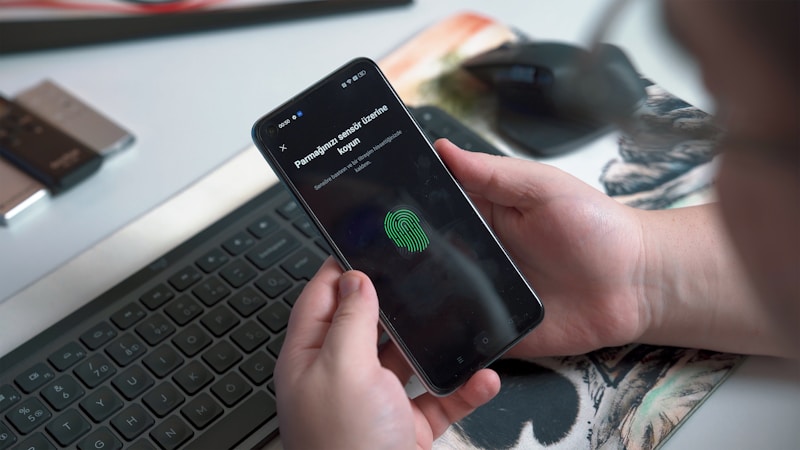
基本的な対策を押さえたら、次はもう一歩踏み込んだセキュリティの見直しをしてみましょう。
実は、スマホの設定をちょっと見直すだけで、個人情報の流出やアカウントの乗っ取りリスクをぐっと下げることができるんです。
「なんとなく不安だけど、具体的に何をチェックすればいいの?」と感じている方も多いですよね。
ここでは、今日すぐに実践できるセキュリティの見直しポイントを3つに分けてチェックリスト形式で紹介していきます。
どれもスマホの設定画面から数分で対応できるものばかりなので、この記事を読みながら一緒に確認してみてくださいね。
| チェック項目 | 所要時間の目安 | 期待できる効果 |
|---|---|---|
| パスワードの見直し・二段階認証の設定 | 約10〜15分 | アカウント乗っ取りの防止 |
| アプリの権限設定の確認 | 約5〜10分 | 不要な情報へのアクセスを遮断 |
| 不要なアプリ・アカウントの整理 | 約10〜20分 | 情報流出の入口を減らす |
パスワードの使い回しをやめて二段階認証を設定しよう
突然ですが、SNSやショッピングサイトのパスワード、同じものを使い回していませんか?
実はこれ、セキュリティの面ではとても危険な習慣なんです。
もしひとつのサービスからパスワードが漏れてしまった場合、同じパスワードを使っている他のサービスにも不正ログインされてしまう可能性があります。
これは「パスワードリスト攻撃」と呼ばれていて、被害の多くがパスワードの使い回しを狙ったものだと言われています。
まずは、よく使うサービスのパスワードをそれぞれ別のものに変更することから始めてみましょう。
覚えきれないという方は、スマホに搭載されているパスワード管理機能を活用するのがおすすめです。
| 端末 | 標準のパスワード管理機能 |
|---|---|
| iPhone | 「設定」→「パスワード」でiCloudキーチェーンを管理 |
| Android | Googleパスワードマネージャー(Chrome設定内) |
そしてもうひとつ、ぜひ設定してほしいのが二段階認証(2ファクタ認証)です。
二段階認証とは、パスワードに加えてSMSの確認コードや認証アプリなど、もうひとつの本人確認ステップを追加する仕組みのことです。
万が一パスワードが漏れてしまっても、二段階認証があれば第三者がログインしにくくなります。
Google、Apple ID、Instagram、LINEなど、主要なサービスのほとんどが対応しているので、まだ設定していない方はこの機会にぜひ有効にしておきましょう。
アプリの権限設定を見直してプライバシーを守ろう
スマホにインストールしているアプリ、どんな情報にアクセスしているか気にしたことはありますか?
たとえば、カメラアプリが連絡先にアクセスしていたり、ゲームアプリが位置情報を取得していたりすることがあります。
こうしたアプリの権限が必要以上に許可されたままの状態だと、知らないうちに個人情報が外部に共有されてしまうリスクがあるんです。
確認の方法はとても簡単です。
- iPhone:「設定」→「プライバシーとセキュリティ」→各項目(位置情報・カメラ・マイクなど)を確認
- Android:「設定」→「アプリ」→ 各アプリを選択 →「権限」を確認
チェックするときは、「このアプリに本当にこの権限は必要かな?」と考えながら見直すのがポイントです。
必要ないと感じた権限はオフにしておくだけで、プライバシーの保護レベルがぐんと上がりますよ。
| 権限の種類 | 見直しのポイント |
|---|---|
| 位置情報 | 地図やナビ以外のアプリには「使用中のみ許可」か「オフ」にする |
| カメラ・マイク | 撮影や通話に関係ないアプリはオフにしておく |
| 連絡先 | SNSやメッセージアプリ以外には不要なケースが多い |
| 写真・ストレージ | 必要なアプリだけに限定して許可する |
不要なアプリや使っていないアカウントを整理しよう
スマホの中に、もう何か月も開いていないアプリが眠っていませんか?
使っていないアプリをそのまま放置していると、アップデートが止まったまま脆弱性が残り続けることがあります。
また、そのアプリに登録したアカウント情報が万が一流出した場合、気づかないうちに被害が広がってしまうことも考えられます。
定期的にスマホの中を見直して、使っていないアプリは思い切って削除するのがおすすめです。
あわせて、もう利用していないWebサービスのアカウントも整理しておくと安心です。
- スマホ内のアプリ一覧を開いて、最後に使った日を確認する
- 3か月以上使っていないアプリはアンインストールを検討する
- アプリを削除する前に、紐づいているアカウントの退会手続きも忘れずに行う
アプリを消しただけではアカウント情報がサーバーに残ったままになるケースが多いので、退会や削除申請まで済ませることが大切です。
こまめな整理を習慣にしておくと、スマホの動作も軽くなって一石二鳥ですよ。
iPhone・Androidそれぞれのおすすめセキュリティ設定
スマホのセキュリティ対策は、実はiPhoneとAndroidで見直すべきポイントが少し違うんです。
それぞれのOSには独自のセキュリティ機能が備わっていて、それを正しく設定しておくだけで安全性がぐっと高まります。
「自分のスマホに合った設定がよく分からない…」という方でも大丈夫です。
ここでは、iPhone・Androidそれぞれに合わせた具体的なセキュリティ設定と、どちらのスマホにも共通して使える便利な機能をまとめて紹介していきますね。
自分の端末に当てはまる部分だけでもチェックしてみると、今のセキュリティレベルがどれくらいか分かるので、ぜひ参考にしてみてください。
| 項目 | iPhone | Android |
|---|---|---|
| 標準セキュリティ機能 | プライバシー設定・Safari保護 | Google Playプロテクト |
| アプリ管理の注意点 | App Store以外からの入手は原則不可 | 提供元不明アプリの管理が必要 |
| 端末を探す機能 | 「iPhoneを探す」 | 「デバイスを探す」 |
| バックアップ方法 | iCloud / PC(Finder・iTunes) | Googleドライブ / PC |
iPhoneユーザー向け:プライバシー設定とSafariの安全な使い方
iPhoneはもともとセキュリティが高いと言われていますが、初期設定のままだと十分に活かしきれていない機能もあります。
まず確認してほしいのが、「設定」→「プライバシーとセキュリティ」の中にある各項目です。
ここでは、アプリごとに位置情報やカメラ、マイクなどへのアクセス権限を細かくコントロールできます。
特に「トラッキング」の項目は必ずチェックしておきましょう。
「Appからのトラッキング要求を許可」をオフにしておくと、アプリがあなたの行動を追跡して広告に利用するのを防ぐことができます。
次に見直したいのが、標準ブラウザであるSafariのセキュリティ設定です。
| Safariの設定項目 | おすすめの状態 |
|---|---|
| サイト越えトラッキングを防ぐ | オン |
| すべてのCookieをブロック | 必要に応じてオン(一部サイトに影響あり) |
| 詐欺Webサイトの警告 | オン |
| プライバシー保護のIPアドレスを使う | オン |
これらの設定は「設定」→「Safari」から簡単に確認・変更できます。
特に「詐欺Webサイトの警告」は、フィッシングサイトにアクセスしそうになったときに教えてくれる機能なので、必ずオンにしておいてくださいね。
どの設定も数タップで完了するものばかりなので、iPhoneユーザーの方は今すぐチェックしてみましょう。
Androidユーザー向け:Google Playプロテクトと提供元不明アプリの管理
Androidスマホには、Googleが提供する「Google Playプロテクト」というセキュリティ機能が標準で搭載されています。
この機能は、インストール済みのアプリや新しくダウンロードするアプリを自動的にスキャンして、不正な動作をするアプリがないか定期的にチェックしてくれるものです。
Google Playストアを開いて、右上のプロフィールアイコン→「Playプロテクト」から現在の状態を確認できます。
「有害なアプリは見つかりませんでした」と表示されていれば安心ですが、もし無効になっている場合はすぐに有効化しておきましょう。
そしてもうひとつ、Androidで特に気をつけたいのが「提供元不明のアプリ」の管理です。
Androidでは設定次第で、Google Playストア以外の場所からもアプリをインストールできてしまいます。
便利な反面、審査を受けていないアプリがインストールされるリスクがあるため、基本的にはこの設定をオフにしておくのがおすすめです。
- 「設定」→「アプリ」→「特別なアプリアクセス」→「不明なアプリのインストール」を確認
- 各アプリの「許可」がオフになっているかチェック
- 身に覚えのないアプリが許可されていたら、すぐにオフに変更する
Androidはカスタマイズ性が高い分、自分でセキュリティを管理する意識がとても大切になります。
面倒に感じるかもしれませんが、一度設定しておけばあとは自動で守ってくれるので、最初のひと手間だけがんばってみてくださいね。
どちらにも共通!バックアップと「探す」機能の活用法
iPhoneでもAndroidでも、必ず設定しておいてほしい機能が2つあります。
それが「データのバックアップ」と「端末を探す機能」です。
どちらも、スマホを紛失したときや万が一の故障時に、あなたの大切なデータと端末を守ってくれる最後の砦になります。
| 機能 | iPhoneの設定方法 | Androidの設定方法 |
|---|---|---|
| バックアップ | 「設定」→ 自分の名前 →「iCloud」→「iCloudバックアップ」をオン | 「設定」→「Google」→「バックアップ」をオン |
| 端末を探す | 「設定」→ 自分の名前 →「探す」→「iPhoneを探す」をオン | 「設定」→「Google」→「デバイスを探す」をオン |
バックアップをこまめに取っておけば、スマホが壊れたり紛失したりしても、写真や連絡先などの大切なデータを復元できるので安心です。
Wi-Fi接続時に自動でバックアップされる設定にしておくと、忘れずに済むのでおすすめですよ。
また、「探す」機能をオンにしておけば、スマホをなくしたときにパソコンや他のデバイスから端末の位置を確認したり、遠隔でロックやデータ消去をしたりすることができます。
紛失してから設定しようとしても間に合わないので、必ず事前にオンにしておいてくださいね。
iPhone・Androidどちらを使っていても、この2つの機能だけは今すぐ有効にしておくことを強くおすすめします。
セキュリティアプリの選び方と無料・有料の違い
スマホにセキュリティアプリを入れたいと思っても、種類が多すぎてどれを選べばいいのか迷ってしまうという方はとても多いですよね。
無料で使えるアプリもあれば、月額や年額の料金がかかる有料アプリもあり、それぞれ機能や守ってくれる範囲が異なります。
大切なのは、自分の使い方やスマホの利用状況に合ったアプリを選ぶことです。
高機能なものを入れれば安心というわけでもなく、逆に無料だから危ないというわけでもありません。
ここでは、無料アプリと有料アプリの違いや、選ぶときに注目してほしいポイント、そして安心して使えるおすすめアプリを紹介していきます。
自分にぴったりのセキュリティアプリを見つけるための参考にしてみてくださいね。
無料セキュリティアプリでも大丈夫?機能の違いを比較
「無料のセキュリティアプリってちゃんと守ってくれるの?」と不安に感じる方もいると思います。
結論から言うと、無料アプリでも基本的なセキュリティ機能は十分にカバーできるものが多いんです。
ただし、有料版と比べると使える機能に差があることも事実です。
どんな違いがあるのか、分かりやすく表にまとめてみました。
| 機能 | 無料版 | 有料版 |
|---|---|---|
| ウイルス・マルウェアスキャン | ◯(基本的なスキャンは可能) | ◎(リアルタイム保護あり) |
| 危険サイトのブロック | △(一部対応) | ◎(広範囲にブロック) |
| Wi-Fiの安全性チェック | △(非対応の場合あり) | ◯(自動チェック対応) |
| VPN(通信の暗号化) | ×(非搭載が多い) | ◎(無制限で利用可能) |
| パスワード管理 | △(簡易的な機能のみ) | ◎(高度な管理機能) |
| 広告の表示 | あり | なし |
| サポート対応 | 限定的 | 優先サポートあり |
普段のスマホの使い方がSNSや動画視聴、LINEでのやり取り程度であれば、無料版の基本スキャン機能だけでも十分に役立ちます。
ただし、ネットショッピングやネットバンキングをよく利用する方は、通信の保護やフィッシング対策が強化されている有料版のほうが安心です。
まずは無料版を試してみて、物足りなさを感じたら有料版へのアップグレードを検討するという流れがおすすめですよ。
有料版を選ぶメリットと判断基準
有料のセキュリティアプリには、無料版にはない手厚い保護機能やサポート体制が備わっています。
特に以下のような使い方をしている方は、有料版を検討する価値が大きいです。
- スマホでネットバンキングやクレジットカード決済をよく利用する
- 仕事の連絡や機密性の高いデータをスマホで扱っている
- カフェや駅などのフリーWi-Fiを頻繁に使う
- 家族のスマホもまとめて管理したい
有料版を選ぶかどうかの判断基準を、シンプルにまとめるとこのようになります。
| 判断ポイント | 無料版で十分 | 有料版がおすすめ |
|---|---|---|
| スマホの主な用途 | SNS・動画・メッセージ中心 | 決済・仕事利用が多い |
| Wi-Fiの利用環境 | 自宅のWi-Fiがメイン | 外出先のフリーWi-Fiをよく使う |
| 管理する端末数 | 自分のスマホ1台だけ | 家族分もまとめて管理したい |
| セキュリティへの意識 | 基本的な対策ができていれば安心 | できる限りしっかり守りたい |
有料版は月額300円〜500円程度、年額で3,000円〜5,000円前後のものが一般的です。
1日あたりに換算すると10円前後なので、安心を得るためのコストとしては決して高くないかもしれませんね。
安心して使えるおすすめセキュリティアプリ3選
最後に、信頼性が高く多くのユーザーに利用されているセキュリティアプリを3つ紹介します。
どれも大手のセキュリティ企業が開発しているもので、無料版から気軽に試せるのもうれしいポイントです。
| アプリ名 | 対応OS | 無料版の有無 | 主な特徴 |
|---|---|---|---|
| Norton Mobile Security | iPhone / Android | 体験版あり | Web保護・Wi-Fiセキュリティに強い |
| Avast Mobile Security | iPhone / Android | あり | 無料でも基本スキャンが充実 |
| ESET Mobile Security | Android(iPhone版は機能限定) | 体験版あり | 動作が軽くバッテリーへの負荷が少ない |
どのアプリも公式サイトやApp Store・Google Playストアから安全にダウンロードできます。
選ぶときは、必ず公式のストア経由でインストールすることを忘れないようにしましょう。
検索結果に表示される非公式サイトからダウンロードしてしまうと、偽アプリをインストールしてしまう危険があります。
まずは気になるアプリの無料版を試してみて、自分のスマホとの相性や使い勝手を確かめてから、必要に応じて有料版に切り替えるのが賢い選び方ですよ。
スマホのセキュリティ対策は「知って・見直して・続ける」が大切
ここまで、スマホのセキュリティが不安なときに確認したい基本の対策から、iPhone・Androidそれぞれの設定ポイント、セキュリティアプリの選び方まで幅広く紹介してきました。
最初は「何をすればいいか分からない」と感じていた方も、具体的にやるべきことが見えてきたのではないでしょうか。
大切なのは、一度対策して終わりにするのではなく、定期的に見直しながら続けていくことです。
この記事のポイントをまとめます。
- OSやアプリのアップデートはセキュリティ対策の基本中の基本
- 画面ロックと生体認証の設定で第三者による不正操作を防げる
- 信頼できる開発元のセキュリティアプリを導入して守りを強化する
- パスワードの使い回しをやめて、サービスごとに異なるパスワードを設定する
- 二段階認証を有効にすることでアカウント乗っ取りのリスクを大幅に減らせる
- アプリの権限設定を見直して不要な情報へのアクセスを遮断する
- 使っていないアプリやアカウントは定期的に整理して情報流出の入口を減らす
- iPhoneはプライバシー設定とSafariの保護機能を、AndroidはGoogle Playプロテクトと提供元不明アプリの管理をそれぞれ確認する
- バックアップと「探す」機能はiPhone・Android共通で必ずオンにしておく
- セキュリティアプリは無料版から試して、自分の使い方に合ったものを選ぶのが賢い方法
スマホは毎日使うものだからこそ、セキュリティへの不安を感じたその瞬間が見直しのベストタイミングです。
この記事で紹介した対策はどれも特別な知識がなくてもすぐに実践できるものばかりなので、まずはひとつだけでも今日から取り入れてみてください。
完璧を目指す必要はありません。
「知って、見直して、続ける」という小さな積み重ねが、あなたのスマホと大切な個人情報を守る一番の近道になります。
少しずつでも対策を習慣にしていけば、不安な気持ちはきっと安心に変わっていきますよ。