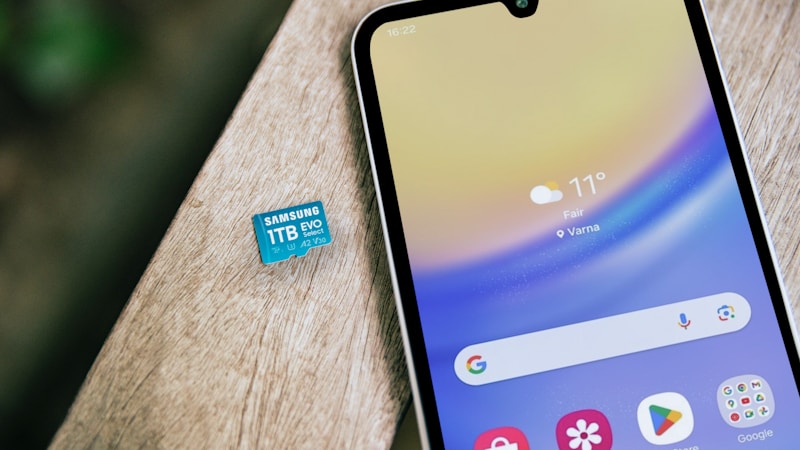
「スマホの容量がいっぱいです」——この通知を見るたびに、ため息をついていませんか?
旅行先で撮ったお気に入りの写真、友達との楽しい動画、何気ない日常の記録…。大切な思い出がたまればたまるほど、スマホの空き容量はどんどん減っていきますよね。
実は、容量不足の原因は写真や動画だけではないんです。
SNSアプリのキャッシュやLINEの自動保存データなど、自分では気づかないうちに蓄積されている「見えないデータ」がストレージを圧迫しているケースもとても多いんですよ。
でも安心してください。
不要データの整理・クラウドへのバックアップ・アプリやキャッシュの見直しという3つのステップを順番に行うだけで、数GBから数十GBの空き容量を取り戻すことも十分可能です。
しかも、どれもスマホの設定画面からすぐにできる簡単な操作ばかりなので、機械が苦手な方でも大丈夫ですよ。
この記事では、今すぐ実践できる容量不足の解消法はもちろん、二度と容量パンパンにならないための予防テクニックまで、まるっとわかりやすく解説しています。
読み終わるころには、スマホの中がスッキリ整理されて、また安心して写真や動画を撮れるようになるはずです。
| こんなお悩みありませんか? | この記事で解決できます |
|---|---|
| 写真・動画が多すぎて容量がパンパン | 不要データの見つけ方と削除手順を解説 |
| 消したいけど思い出は残したい | クラウドへの安全なバックアップ方法を紹介 |
| 整理してもすぐにまたいっぱいになる | 容量をたまりにくくする予防テクニックを伝授 |
| クラウドやデータ移行がよくわからない | よくある疑問をQ&A形式でやさしく回答 |
この記事でわかること
- スマホの写真・動画・キャッシュを効率よく整理して空き容量を確保する方法
- 大切な思い出を消さずに残せるクラウドバックアップの活用術
- 容量不足を繰り返さないための撮影設定の見直しと整理ルーティン
- クラウドの同期トラブルや機種変更時のデータ移行に関する注意点
スマホの容量不足を解消する3つの基本ステップ
スマホの写真や動画がたまりすぎて「容量がいっぱいです」という通知が出てしまった経験、ありませんか?
実は、容量不足の解消はたった3つのステップで驚くほどスッキリできるんです。
まずは今のスマホの中にある不要なデータを見つけて削除すること、次に大切なデータをクラウドや外部ストレージに移すこと、そして最後にアプリやキャッシュを見直すこと。
この3つを順番にやるだけで、、数GBから場合によっては10GB以上の空き容量を確保できることも珍しくありません。
難しい操作は一切なく、スマホの設定画面から誰でもすぐに始められる方法ばかりなので安心してくださいね。
ここからは、それぞれのステップを具体的にわかりやすく解説していきます。
| ステップ | やること | 期待できる効果 |
|---|---|---|
| ステップ1 | 不要な写真・動画の整理 | 数GB〜の空き容量確保 |
| ステップ2 | クラウドストレージへの移行 | 本体の大幅な軽量化 |
| ステップ3 | アプリ・キャッシュの見直し | 隠れた不要データの削除 |
不要な写真・動画を見つけて整理する方法
最初にやるべきことは、スマホの中にある「もう要らないデータ」を見つけて削除することです。
これだけで一気に空き容量が増えることが多いので、まずはここから取り組んでみてくださいね。
特に見落としがちなのが、以下のようなデータです。
- 同じ構図で何枚も撮ってしまった連写・重複写真
- ブレていたり暗くて使えない失敗ショット
- スクリーンショットやメモ代わりに撮った一時的な画像
- すでにSNSに投稿済みの短い動画クリップ
- LINEやメッセージアプリで自動保存された画像
iPhoneの場合は「写真」アプリを開いて、「アルバム」→「最近削除した項目」もチェックしてみてください。
ここに残っているデータは完全に削除しない限り、まだ容量を使い続けています。
Androidの場合は「Googleフォト」や「ギャラリー」アプリの「ゴミ箱」を確認しましょう。
ゴミ箱の中身を空にするだけで、思った以上に容量が空くことがありますよ。
また、iPhoneには「重複した写真の検出」機能が搭載されていて、似た写真を自動でまとめて表示してくれます。
Androidでも「Files by Google」というアプリを使うと、重複ファイルや不要なデータを簡単に見つけられるのでおすすめです。
| 端末 | 整理に便利な機能・アプリ | 操作場所 |
|---|---|---|
| iPhone | 重複検出機能 | 写真アプリ → アルバム → 重複項目 |
| iPhone | 最近削除した項目 | 写真アプリ → アルバム → 最近削除した項目 |
| Android | Files by Google | アプリを開く → 削除候補を確認 |
| Android | ゴミ箱の確認 | ギャラリー or Googleフォト → ゴミ箱 |
クラウドストレージに移して本体を軽くする方法
不要なデータを消したら、次は残しておきたい大切な写真や動画をクラウドストレージに移すステップです。
クラウドストレージとは、インターネット上にデータを保存できるサービスのこと。
代表的なものとしてはGoogleフォト・iCloud・Amazon Photosなどがあります。
クラウドに写真を保存しておけば、スマホ本体からデータを削除しても、いつでもネット経由で見返すことができるんです。
「消しちゃったら二度と見られないかも…」という不安がなくなるので、安心して本体の空き容量を確保できますよね。
やり方はとてもシンプルで、各クラウドサービスのアプリをインストールして「バックアップ」をオンにするだけ。
Wi-Fi環境で自動的にアップロードされる設定にしておけば、手間をかけずにデータをクラウドへ移せます。
クラウドへのバックアップが完了したら、スマホ本体のデータを削除すればOKです。
ただし、削除する前に必ずクラウド側にきちんと保存されているか確認する習慣をつけてくださいね。
アプリやキャッシュの見直しで空き容量を増やすコツ
写真や動画の整理だけでは十分な空き容量を確保できないこともありますよね。
そんなときに見直したいのが、アプリのキャッシュや使っていないアプリのデータです。
キャッシュとは、アプリの動作を速くするために一時的に保存されるデータのこと。
便利な仕組みではあるのですが、放っておくと数百MBから数GBに膨れ上がることもあるんです。
特に容量を食いやすいアプリは次のとおりです。
- SNSアプリ(Instagram、TikTok、X(旧Twitter)など)
- 動画配信アプリ(YouTube、Netflix、Amazon Prime Videoなど)
- メッセージアプリ(LINE、Messengerなど)
- ブラウザ(Chrome、Safariなど)
iPhoneの場合は「設定」→「一般」→「iPhoneストレージ」でアプリごとの使用容量を確認できます。
Androidの場合は「設定」→「ストレージ」または「アプリ」から同様にチェックが可能です。
使っていないアプリはアンインストールし、よく使うアプリもキャッシュを定期的にクリアすると効果的ですよ。
iPhoneには「非使用のAppを取り除く」という便利な機能もあります。
これはアプリのデータは残したまま、アプリ本体だけを一時的に削除してくれる機能です。
再び使いたくなったときにはデータがそのまま復元されるので、気軽に容量を節約できておすすめです。
| 対策 | iPhone | Android |
|---|---|---|
| アプリごとの容量確認 | 設定 → 一般 → iPhoneストレージ | 設定 → ストレージ or アプリ |
| キャッシュ削除 | アプリ再インストール or Safari設定から | アプリ情報 → キャッシュを削除 |
| 未使用アプリの整理 | 「非使用のAppを取り除く」をON | 手動でアンインストール |
この3つのステップを実践するだけで、スマホの空き容量はかなり改善されるはずです。
次の章では、「そもそもなぜこんなに容量がいっぱいになるの?」という原因について詳しく見ていきますね。
そもそもなぜスマホの容量はすぐにいっぱいになるの?
写真や動画を整理したはずなのに、気づけばまた「容量が足りません」の通知が出てしまう…そんな経験はありませんか?
その原因は、写真や動画だけでなく、目に見えにくいデータがスマホの中にどんどん蓄積されているからなんです。
高画質な写真や4K動画はもちろんのこと、アプリが裏側で保存しているキャッシュやダウンロードファイルなど、自分では気づかないうちに容量を圧迫しているデータが実はたくさんあります。
原因を正しく理解しておけば、ただ削除するだけの対処療法ではなく、根本的に容量不足を防ぐ行動ができるようになりますよ。
ここからは、容量がいっぱいになってしまう代表的な3つの原因を詳しく見ていきますね。
高画質な写真・動画がどれだけ容量を使っているかチェックしよう
スマホの容量を最も大きく消費しているのは、やはり写真と動画です。
最近のスマホはカメラ性能がとても高くなっていて、1枚の写真でも数MBは当たり前、動画になると数分で数百MBに達することも珍しくありません。
特にiPhoneの「4Kビデオ(60fps)」やAndroidの「高解像度モード」で撮影すると、たった1分の動画で約400MBもの容量を使ってしまうことがあるんです。
何気なくお出かけ先で撮った動画が積み重なれば、あっという間にストレージが埋まってしまうのも納得ですよね。
| データの種類 | 1件あたりの目安容量 |
|---|---|
| 写真(標準画質) | 約2〜5MB |
| 写真(高画質・RAW) | 約10〜25MB |
| 動画(フルHD・1分) | 約100〜175MB |
| 動画(4K・1分) | 約300〜400MB |
まずは自分が普段どの画質設定で撮影しているのかを確認してみましょう。
必要以上に高画質にしていないか見直すだけでも、今後の容量消費を大きく抑えることができますよ。
意外と大きい!アプリ・キャッシュ・ダウンロードファイルの存在
容量不足の犯人は写真や動画だけではありません。
アプリのキャッシュデータやダウンロードファイルが、知らないうちにかなりの容量を占めていることがあるんです。
たとえばSNSアプリは、閲覧した画像や動画を一時的にスマホ内に保存しています。
これがキャッシュと呼ばれるもので、InstagramやTikTokだけで1GB以上のキャッシュが溜まっていることも珍しくありません。
さらに、LINEで受け取った写真や動画の自動保存、ブラウザでダウンロードしたPDFや画像なども意外と容量を食っています。
- SNSの閲覧キャッシュ(Instagram、TikTokなど)
- LINEで自動保存された写真・動画
- 音楽・動画配信アプリのオフラインデータ
- ブラウザのダウンロードフォルダ内のファイル
「自分では何もダウンロードしていないのに…」と思っていても、アプリが自動的にデータを保存しているケースはとても多いです。
定期的にキャッシュをクリアしたり、不要なダウンロードファイルを削除する習慣をつけることが大切ですね。
iPhone・Androidそれぞれのストレージ確認方法
容量不足を解消するためには、まず今のストレージ状況を正確に把握することが第一歩です。
iPhone・Androidそれぞれで簡単に確認できるので、ぜひ一度チェックしてみてください。
| 端末 | 確認手順 |
|---|---|
| iPhone | 設定 → 一般 → iPhoneストレージ |
| Android | 設定 → ストレージ |
iPhoneの場合は、カラーバーで写真・アプリ・システムなどの内訳が視覚的に表示されるので、何が容量を使っているかひと目でわかります。
Androidも同様に、カテゴリごとの使用量が一覧で表示されるので、どのデータが多いのかすぐに確認できますよ。
ストレージ画面を見て「写真が多いのか、アプリが多いのか」がわかれば、どこから整理すべきかの優先順位が自然と決まります。
原因がわかると対策も立てやすくなりますよね。
次の章では、大切な思い出を安全に残すためのバックアップ方法について詳しく紹介していきます。
もう容量不足に悩まない!日頃からできる予防テクニック
ここまでの方法で空き容量を確保できたとしても、同じ使い方を続けていればまたすぐにストレージがいっぱいになってしまいますよね。
大切なのは、容量不足になる前に「たまりにくい環境」を日頃からつくっておくことです。
撮影時の画質設定を少し見直すだけでも、1枚あたりのデータ量はぐっと抑えられます。
さらに、自動バックアップを設定しておけば、わざわざ手動でクラウドに移す手間もなくなりますよ。
そして、月に一度でも写真や動画をざっと見返して整理するルーティンを取り入れれば、「気づいたら容量パンパン」という事態をしっかり防げるようになります。
ここからは、今日からすぐに始められる3つの予防テクニックを紹介していきますね。
撮影時の画質設定を見直して容量を節約する方法
スマホで撮る写真や動画の画質設定、購入してからそのまま初期設定のままにしていませんか?
実は、画質を少し下げるだけで、1枚あたり・1本あたりのデータ量を大幅に減らすことができるんです。
たとえば、iPhoneで動画を「4K/60fps」から「1080p/30fps」に変更するだけで、1分あたりの容量が約400MBから約60MBへと大きく抑えられます。
SNSに投稿する用途であれば1080pでも十分きれいに映るので、画質に大きな不満を感じることはほとんどないはずですよ。
写真についても、iPhoneの「Apple ProRAW」やAndroidの「高解像度モード」をオフにしておくだけで、1枚あたりの容量を半分以下にできるケースがあります。
| 設定項目 | 変更前 | 変更後 | 容量の違い(目安) |
|---|---|---|---|
| 動画の画質(iPhone) | 4K/60fps | 1080p/30fps | 約400MB→約60MB(1分) |
| 写真フォーマット(iPhone) | Apple ProRAW | HEIF(高効率) | 約25MB→約2MB(1枚) |
| 写真の解像度(Android) | 高解像度モードON | 標準モード | 約12MB→約3MB(1枚) |
iPhoneでは「設定」→「カメラ」→「ビデオ撮影」から画質を変更できます。
Androidの場合はカメラアプリを開いて「設定(歯車アイコン)」から解像度やフレームレートを調整してみてくださいね。
普段のちょっとした記録用の撮影なら、画質を1段階落とすだけで容量の節約効果はとても大きいので、ぜひ一度設定を確認してみてください。
自動バックアップ設定で手間なくデータを整理する習慣づくり
「バックアップしなきゃ」と思いつつ、つい後回しにしてしまうこと、ありますよね。
そんな方にぜひ活用してほしいのが、クラウドサービスの自動バックアップ機能です。
一度設定しておけば、Wi-Fiに接続するたびに新しい写真や動画が自動でクラウドにアップロードされるので、面倒な手動操作は一切不要になります。
代表的なサービスの自動バックアップ設定方法をまとめました。
| サービス名 | 設定手順 | ポイント |
|---|---|---|
| Googleフォト | アプリ → 右上アイコン → フォトの設定 → バックアップをON | Wi-Fi時のみに設定すると通信量を節約できる |
| iCloud写真 | 設定 → 自分の名前 → iCloud → 写真 → iCloud写真をON | 「ストレージを最適化」を選ぶと本体容量を自動で節約 |
| Amazon Photos | アプリ → 設定 → 自動保存をON | プライム会員なら写真の保存容量が無制限 |
特にiCloudの「iPhoneのストレージを最適化」という設定はとても便利です。
この機能をオンにすると、フル解像度の写真はクラウドに保存され、スマホ本体には軽量なサムネイルだけが残るので、自動的に本体の容量が節約されます。
Googleフォトを使っている方は、バックアップ済みの写真を本体から一括削除できる「空き容量を増やす」機能もぜひ試してみてくださいね。
自動バックアップさえ設定しておけば、データが消えてしまう不安を抱えることなく、安心してスマホ本体を整理できるようになりますよ。
定期的な写真・動画の整理ルーティンのすすめ
最後におすすめしたいのが、月に1回、写真や動画をざっと見返して整理する「プチ整理タイム」を習慣にすることです。
まとめて一気にやろうとすると大変ですが、月1回のペースなら数分〜十数分程度で終わることがほとんどです。
おすすめの整理ルーティンをステップにまとめてみました。
- ストレージの使用状況をチェックする
- 撮りっぱなしの写真・動画をざっと見返す
- ブレている写真や重複している写真を削除する
- ゴミ箱を空にして完全に削除する
- クラウドにバックアップ済みか確認する
「毎月1日はスマホ整理の日」のように日付を決めておくと、忘れずに続けやすくなりますよ。
スマホのリマインダーやカレンダーに登録しておくのもいいですね。
日頃からこまめに整理しておけば、突然の容量不足に慌てることもなくなりますし、いつでも快適にスマホを使い続けることができます。
予防テクニックは「やってみたら意外と簡単だった!」と感じる方が多いので、ぜひ今日から気軽に取り入れてみてくださいね。
スマホの容量整理でよくある疑問Q&A

ここまで容量不足の解消法や予防テクニックを紹介してきましたが、いざ実践しようとすると「これってどうなの?」と気になるポイントが出てくることもありますよね。
特に多いのが、クラウドとスマホ本体のデータの関係や、無料プランでどこまでカバーできるのかといった疑問です。
せっかくバックアップしたのに、クラウドの写真を消したらスマホからも消えてしまった…なんて失敗談も実は少なくありません。
また、機種変更のタイミングでデータ移行に不安を感じる方もとても多いです。
ここからは、スマホの容量整理にまつわるよくある3つの疑問をピックアップして、わかりやすくお答えしていきますね。
事前に知っておくだけで安心して整理に取り組めるので、ぜひ目を通してみてください。
クラウドから写真を消すとスマホからも消える?
これは本当に多くの方が不安に感じるポイントです。
結論からお伝えすると、使っているサービスや設定によっては、クラウドの写真を消すとスマホ本体からも消えてしまうことがあります。
たとえばiCloudの「iCloud写真」をオンにしている場合、iCloudとiPhoneの写真は同期状態になっています。
つまり、iCloud上で写真を削除するとiPhoneからも自動で削除されてしまうんです。
Googleフォトの場合も、バックアップ済みの写真をGoogleフォト上で削除すると、スマホ本体側にも影響が出るケースがあります。
この仕組みを知らずに整理してしまうと、大切な思い出が完全に消えてしまう可能性があるので注意が必要です。
安全にスマホ本体の容量だけを減らしたい場合は、以下の方法を参考にしてくださいね。
| サービス | 本体だけ削除する方法 | 注意点 |
|---|---|---|
| iCloud写真 | 「iPhoneのストレージを最適化」をONにする | フル解像度はクラウドに残り、本体にはサムネイルのみ保存される |
| Googleフォト | アプリ内の「空き容量を増やす」機能を使う | バックアップ済みの写真のみ本体から削除される |
| Amazon Photos | バックアップ後に本体のギャラリーから手動削除 | Amazon Photos上の写真は消さないように注意 |
ポイントは、クラウド側で削除するのではなく、スマホ本体側から削除するという点です。
この順番を守るだけで、クラウドにはデータが残ったまま本体の空き容量を安全に確保できますよ。
無料のクラウドサービスだけで足りる?有料プランは必要?
「できればお金をかけずにバックアップしたい」というのが本音ですよね。
結論としては、写真の枚数や動画の量によっては無料プランだけで十分対応できます。
ただし、各サービスの無料枠には上限があるので、自分のデータ量と照らし合わせて判断することが大切です。
| サービス名 | 無料で使える容量 | 有料プランの目安 |
|---|---|---|
| Googleフォト | 15GB(Gmail・Googleドライブと共有) | 月額250円〜(100GB) |
| iCloud | 5GB | 月額130円〜(50GB) |
| Amazon Photos | 写真は無制限(プライム会員の場合)/動画は5GB | プライム年会費5,900円に含まれる |
iCloudの無料枠は5GBとかなり少ないため、写真や動画をたくさん撮る方はあっという間にいっぱいになってしまうことが多いです。
一方、Amazonプライム会員であればAmazon Photosで写真を無制限に保存できるので、すでに会員の方はぜひ活用してみてください。
Googleフォトの15GBも、写真だけなら数千枚は保存できますが、動画が多いと足りなくなることがあります。
もし無料枠では足りないと感じたら、月額130円〜250円程度の有料プランでも十分な容量が確保できるので、コスパは悪くありませんよ。
複数のサービスを組み合わせて無料枠を最大限活用するのも賢い方法です。
機種変更のときにデータ移行はどうすればいい?
スマホの買い替え時に「写真や動画がちゃんと新しいスマホに移せるか心配…」という声もよく聞きます。
クラウドにバックアップしてあれば、新しいスマホでログインするだけでデータにアクセスできるので、実はとても簡単です。
iPhone同士の機種変更であれば、iCloudバックアップからの復元やクイックスタート機能を使えば、写真もアプリもほぼそのまま引き継げます。
Android同士の場合も、Googleアカウントに紐づいたバックアップから復元するだけでスムーズに移行できますよ。
| 移行パターン | おすすめの方法 | 補足 |
|---|---|---|
| iPhone → iPhone | クイックスタート or iCloudバックアップ復元 | Wi-Fi環境で行うとスムーズ |
| Android → Android | Googleアカウントのバックアップ復元 | Googleフォトの写真は自動で引き継がれる |
| iPhone → Android(またはその逆) | Googleフォトなどクラウド経由で移行 | OSが変わる場合は事前にクラウドへ保存しておくと安心 |
特に注意したいのが、iPhoneからAndroid(またはその逆)に乗り換えるケースです。
iCloud写真はAndroidからは直接アクセスしにくいため、事前にGoogleフォトなどOSに依存しないサービスにもバックアップしておくのがおすすめです。
どのパターンでも、機種変更の前にクラウドへのバックアップが最新の状態になっているか必ず確認しておきましょう。
バックアップさえしっかりできていれば、新しいスマホでもこれまでの思い出にすぐアクセスできるので安心してくださいね。
“`html
まとめ
この記事のポイントをまとめます。
- スマホの容量不足は「整理・クラウド移行・キャッシュ見直し」の3ステップで解消できる
- 連写や重複写真、スクリーンショットなど不要データの削除だけで数GB空くことがある
- ゴミ箱に残ったデータも容量を消費しているため完全削除を忘れずに行う
- クラウドストレージに保存すればスマホ本体から削除しても写真や動画を見返せる
- SNSや動画配信アプリのキャッシュは知らないうちに1GB以上たまっていることがある
- 4K動画は1分で約400MBも使うため撮影時の画質設定の見直しが容量節約に効果的
- 自動バックアップを設定しておけば手間なくクラウドにデータを保存できる
- iCloudの「ストレージを最適化」やGoogleフォトの「空き容量を増やす」機能を活用すると本体の容量を安全に減らせる
- クラウド側で写真を削除するとスマホからも消える場合があるため削除はスマホ本体側から行う
- 月に1回の「プチ整理タイム」を習慣にすれば突然の容量不足を未然に防げる
スマホの写真や動画がたまりすぎて容量が足りなくなるのは、今やほとんどの方が経験する身近な悩みですよね。
でも、不要なデータを見つけて削除すること、大切な思い出はクラウドに預けること、そして日頃から撮影設定や整理の習慣を少し意識するだけで、驚くほど快適にスマホを使い続けることができます。
特別なスキルや高額なサービスは必要なく、今日からスマホの設定画面を開くだけで始められる方法ばかりです。
「容量がいっぱいです」の通知にもう悩まされない、スッキリしたスマホライフをぜひ手に入れてくださいね。
“`