そんな不安を、7つのステップで確かめられるチェックリストを無料でお届けします。
お名前とメールアドレスを入力して、無料でチェックリストを受け取る
※うまく送れないときは、登録フォームを別の画面で開いてください。
Claude Code を入れてみたけれど、こんな不安はありませんか?
- ちゃんとインストールできたのか分からない
- 「AI の仕事部屋」のフォルダをどう作ればいいのか不安
- Claude Code と Obsidian がちゃんとつながっているのか分からない
- Obsidian で正しいフォルダを開けているのか自信がない
- このあと、何をすればいいのか確認したい
そんな方に向けた、初心者向けのチェックリストです。
無料プレゼントの内容
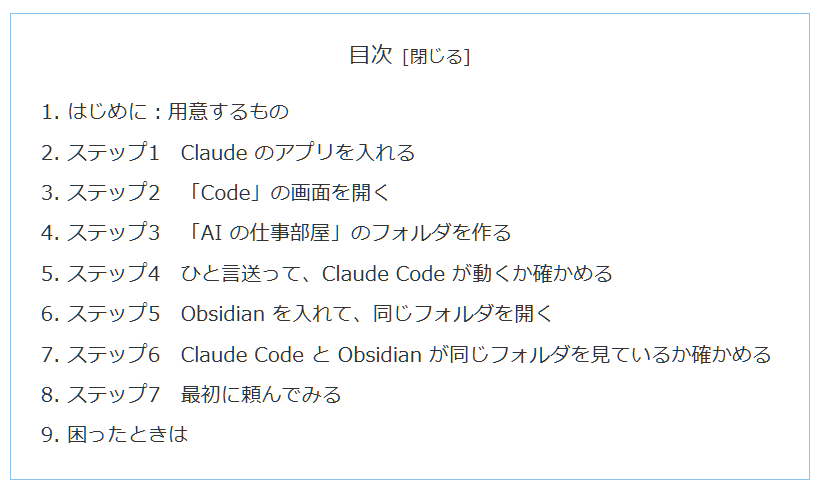
「初心者のための Claude Code 導入チェックリスト(Windows 版)」では、Claude Code を使い始めるための準備を、7つのステップに分けて確かめられます。
- Claude のアプリを入れる
- 「Code」の画面を開く
- 「AI の仕事部屋」のフォルダを作る
- ひと言送って、Claude Code が動くか確かめる
- Obsidian を入れて、同じフォルダを開く
- Claude Code と Obsidian が同じフォルダを見ているか確かめる
- 最初に頼んでみる
どのステップにも □ のチェック欄があるので、上から順に確かめていけます。
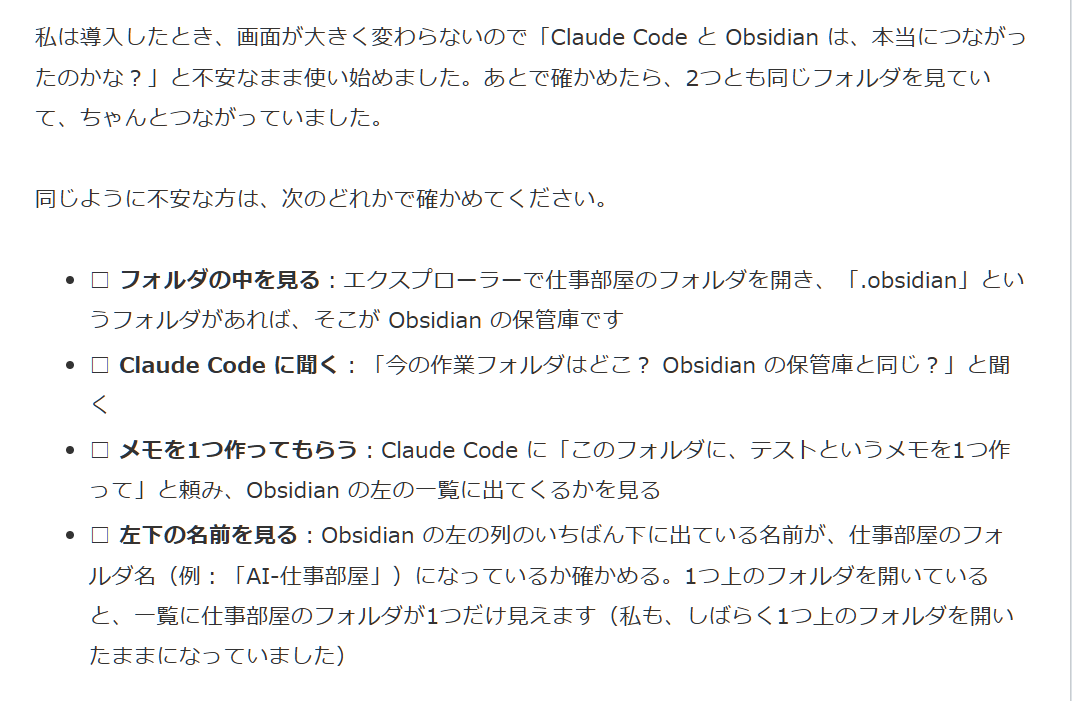
私自身も、最初は「本当につながったのかな?」と不安でした
私自身、Claude Code と Obsidian が本当に同じフォルダを見ているのか不安なまま使い始めました。その経験から、「同じフォルダを見ているか確かめる」ステップを入れています。
こんな方におすすめです
- Claude Code を入れてみたけれど、ちゃんとできたのか不安な方
- ブログの記事作りに AI を使ってみたいけれど、何から準備すればいいか分からない方
受け取る前に知っておいてほしいこと
- チェックリストは Windows 版です(Mac の手順は入っていません)
- Claude Code は、Claude の無料プランでは使えません。有料プランが必要です(料金はチェックリストの中で、公式の料金ページとあわせて案内しています)
- 登録すると、さときょうのメルマガ(AI に手伝ってもらいながらブログを運営している記録)が届きます。いつでも解除できます
無料でチェックリストを受け取る
フォームに入力して登録すると、すぐに届くメールの中に、チェックリストのページの案内があります。
お名前とメールアドレスを入力して、無料でチェックリストを受け取る
※うまく送れないときは、登録フォームを別の画面で開いてください。
※メールが届かない場合は、迷惑メールフォルダもご確認ください。
※メールアドレスの入力ミスがあると届きません。もう一度お確かめください。
お名前とメールアドレスの取り扱いについては、プライバシーポリシーと特定電子メール法に基づく表記をご覧ください。